1a. Introdução ao R: bases da linguagem
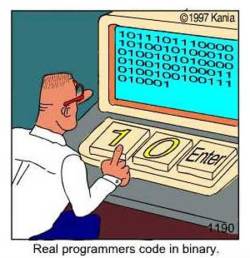 Entre as várias características que definem uma linguagem computacional está a forma como o código é implementado pelos sistema operacional, ou seja, como a linguagem do programa é transformada em linguagem de máquina do sistema operacional. Há dois tipos básicos de implementação: compilação e interpretação. O R faz parte do segundo grupo e por isso podemos conversar com o programa a cada linha de comando. Além disso, nossa conversa com o R é baseada em uma linguagem de alto nível, significando que nossa comunicação com o programa é similar à linguagem humana e se distancia da linguagem da máquina que é binária, só contendo zeros e uns.
Outra característica do R é que ele é uma linguagem orientada a objetos, ou seja, manipulamos objetos com procedimentos inerentes à classe a que eles pertencem. Essas características do R fazem com que esse ambiente de programação seja similar uma oficina com matéria-prima (objetos) e ferramentas que manipulam esses objetos 1) e com isso podemos construir outros objetos, ou 'obras de arte virtual' em nosso ateliê. Vamos entrar nessa oficina!
ateliêR
Clique no botão RUN abaixo!
<iframe width='100%' height='400' src='https://rdrr.io/snippets/embed/?code=print(%22Hello%2C%20world!%22)' frameborder='0'></iframe>
Os computeiros dizem que a primeira coisa que deve ser feita ao aprender uma linguagem computacional é faze-la dizer Hello, world!. Pronto! Já fizemos nossa primeira tarefa na linguagem R!
No código acima, ao clicar em RUN enviamos o comando print(“Hello, world!”) para o interpretador do R. Apesar da simplicidade desse exemplo temos alguns conceitos básicos da sintaxe do R que são importantes.
Note que temos no comando acima caracteres (letras, símbolos e espaços em branco) que estão entre aspas “Hello, world!”. Essa é nossa primeira lição: O que está entre aspas o R interpreta como sendo caracteres. Parece óbvio, mas veja o que acontece ao rodar o código abaixo:
<iframe width='100%' height='400' src='https://rdrr.io/snippets/embed/?code=print(Hello)' frameborder='0'></iframe>
A mensagem Error: object 'Hello' not found, significa que o R não encontrou o objeto com o nome Hello. Nossa segunda lição: caracteres que não estão entre aspas o R intrepreta como sendo objetos. No caso, o objeto Hello não foi encontrado!
Atribuição
Ok! E como fazemos para criar um objeto no R?
ATRIBUIÇÃO NO R
- junção dos caracteres < e - : atribuição à esquerda;
- caracter = : o mesmo que acima, atribuição à esquerda;
- junção de - e > : atribuição à direita;
Nas regras de boas práticas de estilo da linguagem, em geral, se diz que deve-se usar a primeira forma, que a segunda é aceitável, mas que não devemos usar a terceira!
Vamos criar nosso primeiro objeto no R!
<iframe width='100%' height='400' src='https://rdrr.io/snippets/embed/?code=Hello%20<-%20%22Hello%2C%20world!%22' frameborder='0'></iframe>
Parece que nada aconteceu, mas de fato, atribuímos ao objeto chamado Hello os caracteres que compoem a frase Hello, world!. Após criar o objeto podemos manipulá-lo ou apenas chamá-lo para exibir o que foi atribuído a ele.
<iframe width='100%' height='400' src='https://rdrr.io/snippets/embed/?code=Hello%20%3C-%20%22Hello%2C%20world!%22%0AHello' frameborder='0'></iframe>
Agora temos novamente o retorno de “Hello, world!”, mas dessa vez a frase vem do objeto Hello. Quando chamamos um objeto que existe no R ele nos retorna o que está armazenado nele.
Sintaxe básica
No nosso primeiro código do R havia um objeto chamado print. Vamos visualizar o seu conteúdo chamando-o no R.
<iframe width='100%' height='400' src='https://rdrr.io/snippets/embed/?code=print' frameborder='0'></iframe>
O retorno parece estranho:
function (x, ...)
UseMethod("print")
<bytecode: 0x23d3468>
<environment: namespace:base>
Vamos nos ater apenas na primeira linha, caso queira mais informação veja o comentário 2). Ela nos diz que esse objeto é uma função e nos mostra o código que é executado pela funcão . Ou seja, a função print é um objeto da classe function. Os objeto da classe function em geral estão associados a uma documentação que nos ajudam a entender como usar essa ferramenta! Para acessar a documentação no R, utilizamos outra ferramenta que é a função help3).
<iframe width='100%' height='400' src='https://rdrr.io/snippets/embed/?code=help(print)' frameborder='0'></iframe>
Uma questão interessante aqui é que estamos usando uma ferramenta, a função help, para manipular o objeto print, que por sua vez também é uma função! Será que o help tem help?
<iframe width='100%' height='400' src='https://rdrr.io/snippets/embed/?code=help(help)' frameborder='0'></iframe>
É muito importante diferenciar o objeto que contém o código, que é a função, do procedimento ao executar essa função. A diferença entre um e outro está em um detalhe pequeno que são os parênteses (…) que acompanham o nome da função. O nome da função acompanhado dos parênteses fazem com que o procedimento associado a esse objeto seja executado! Caso não seja acompanhada dos parênteses, o objeto da classe função irá retornar aquilo que está atribuído a ele: o texto de código que a funçao contém.
Na documentação da função print há a descrição de argumentos que, entre outras coisas, flexibilizam o procedimento da função. O primeiro argumento, chamado x é o objeto que será manipulado, um outro argumento dessa função é o digits. Vamos usá-lo:
<iframe width='100%' height='400' src='https://rdrr.io/snippets/embed/?code=print(x= 1.23456789, digits = 3)' frameborder='0'></iframe>
Para explicitar que estamos manipulando objetos, podemos fazer o procedimento em duas estapas, primeiro atribuíndo o valor 1,23456789 a um objeto e depois solicitando para que ele seja mostrado na tela com apenas 3 digitos.
<iframe width='100%' height='500' src='https://rdrr.io/snippets/embed/?code=numero%20%3C-%201.23456789%20%20%0Aprint(x%20%3D%20numero%2C%20digits%20%3D%203)%0A%20' frameborder='0'></iframe>
Agora vamos ver a diferença na manipulação que o print faz, dependendo da classe do objeto:
<iframe width='100%' height='500' src='https://rdrr.io/snippets/embed/?code=numero%20%3C-%201.23456789%20%20%0Apalavra%20%3C-%20%221.23456789%22%0Aprint(x%20%3D%20numero%2C%20digits%20%3D%203)%0Aprint(x%20%3D%20palavra%2C%20digits%20%3D%203)%20' frameborder='0'></iframe>
Porque o objeto numero é manipulado diferentemente do objeto palavra? Por que são objetos de classes diferentes e a função print reconhece essa diferença e trata eles de forma diferente. Quanto manipula números o argumento digits faz sentido, quando o objeto é da classe characters esse argumento é desprezado. Aqui tem um conceito avançado da linguagem, a função print chama um método que executa diferentes procedimentos dependendo da classe do objeto que ela manipula. Podemos dizer que o método é um conjunto de funções.
Para acessar a classe a que um objeto pertence usamos a função class.
<iframe width='100%' height='500' src='https://rdrr.io/snippets/embed/?code=numero%20%3C-%201.23456789%20%20%0Apalavra%20%3C-%20%221.23456789%22%0Aclass(numero)%0Aclass(palavra)' frameborder='0'></iframe>
Vamos agora usar uma outra função para exemplificar a sintaxe básica do R. A função em questão é round, que arredonda um valor numérico até a casa decimal solicitada, diferentemente do print que não modifica o valor, apenas imprime ele com o número de casa decimais solicitado. O round, por sua vez, faz a transformação do valor arredondando o valor.
A primeira ação que deve ter ao utilizar uma função no R é: SEMPRE LER A DOCUMENTAÇÃO.
A documentação do round descreve que ele também tem um argumento chamado digits.
<iframe width='100%' height='500' src='https://rdrr.io/snippets/embed/?code=numero%20%3C-%201.23456789%20%20%0Aoutro%20%3C-%20round(numero%2C%20digits%20%3D%204)%0Aoutro' frameborder='0'></iframe>
A sintaxe básica do R pode ser definida como:
object <- tool(x, arg2 = y, arg3 = z)
Podemos ler o comando acima como sendo: “utilize a ferramenta tool para manipular o objeto x tendo o argumento arg2 com o atributo y e a opção arq3 como z. O resultado dessa manipulação é armazenado no objeto object. Note que o R, nesse caso, não devolveria nada na tela, pois o resultado da manipulação é atribuído a um objeto.
Estrutura e tipos de dados
Até aqui vimos dois tipos de informação que podem ser manipuladas no R: caracteres e números.
Os números, por sua vez, podem ser de dois tipos: números com decimais (numeric) e inteiros (integer). Essa distinção é importante para a maneira como o R armazena essa informação na memória do computador, de resto elas funcionam como números racionais na matemática clássica.
No capítulo seguinte vamos tratar das funções matemáticas mais a fundo. Aqui vamos apenas ver as bases conceituais dos tipos de dados básicos e qual a estrutura básica de armazenamento em objetos. As operações da algebra básicas no R usam os mesmos simbolos que na matemática tradicional: +, -, / e *.
<iframe width='100%' height='500' src='https://rdrr.io/snippets/embed/?code=10%20%2B%2010%0A10%20-%2010%0A10%2F10%0A10%20*%2010' frameborder='0'></iframe>
Como vimos na sessão anterior podemos atribuir valores numéricos a um objeto. Depois disso, podemos manipular os valores indiretamente por intermédio do objeto.
<iframe width='100%' height='500' src='https://rdrr.io/snippets/embed/?code=dez%20%3C-%2010%20%0Adez%20-%20dez%0Adez%20%2F%20dez%0Adez%20*%20dez' frameborder='0'></iframe>
Atribuimos o valor 10 ao objeto dez e depois manipulamos o objeto dez. Isso não parece ser uma vantagem. Estamos trocando dois digitos, o valor 10, por um objeto que contem 3 letras, o dez. A vantagem começa quando atribuímos o resultado de operações a um outro objeto.
<iframe width='100%' height='500' src='https://rdrr.io/snippets/embed/?code=dez%20%3C-%2010%20%0Acem%20%3C-%20dez%20*%20dez%0Adezmil%20%3C-%20cem%20*%20cem%0Acem%20%0Adezmil' frameborder='0'></iframe>
Vetores
Ficaria ainda melhor se pudessemos operar mais de um valor de uma vez. Como armazenar mais de um valor em um objeto? Usamos uma função c que significa concatenar ou combinar. Os elementos combinados são a estrutura básica de dados no R, que é o objecto da classe vector. Esse é o elemento básico dos objetos no R. Mesmo que o objeto só tenha um elemento, trata-se de um vetor com uma posição.
<iframe width='100%' height='500' src='https://rdrr.io/snippets/embed/?code=contadez%20%3C-%20c(1%2C%202%2C%203%2C%204%2C%205%2C%206%2C%207%2C%208%2C%209%2C%2010)%0Acontadez' frameborder='0'></iframe>
Indexação de Vetores
Note que, antes de iniciar a apresentação dos valores que estão no vetor contadez o R apresenta o valor 1 entre colchetes [1]. Caso o nosso vetor fosse longo e tivesse que ser apresentado em várias linhas, outros valores em colchetes iriam iniciar essa outras linhas de apresentação dos dados. Esses valores representam a indexação do elemento que inicia a linha de apresentação do conteúdo do vetor. Ou seja, o elemento na posição 1, no nosso caso é o valor 1.
Vamos inverter esse vetor, em seguida combiná-lo com o vector anterior!
<iframe width='100%' height='500' src='https://rdrr.io/snippets/embed/?code=contadez%20%3C-%20c(1%2C%202%2C%203%2C%204%2C%205%2C%206%2C%207%2C%208%2C%209%2C%2010)%0Ainvertedez%20%3C-%20rev(contadez)%0Adescontadez%20%3C-%20c(invertedez%2C%20contadez)%0Adescontadez' frameborder='0'></iframe>
Agora, como fazemos para acessar algum elemento dentro desse vetor? Para isso usamos a indexação de posição.
Por padrão no R o primeiro elemento está na posição 1.
Essa frase pouco informativa é uma detalhe importante. Em muitas linguagem computacionais, diria até que a maioria das linguagens mais populares, a indexação começar pela posição definida como 0 (zero)! Mais a frente vamos usar outras indexações de vetores e de outras classes de objetos de dados. Abaixo temos alguns exemplos, simples para vetores:
<iframe width='100%' height='500' src='https://rdrr.io/snippets/embed/?code=contadez%20%3C-%20c(1%2C%202%2C%203%2C%204%2C%205%2C%206%2C%207%2C%208%2C%209%2C%2010)%0Ainvertedez%20%3C-%20rev(contadez)%0Adescontadez%20%3C-%20c(invertedez%2C%20contadez)%0Adescontadez%0Adescontadez%5B7%5D%0Adescontadez%5Bc(1%2C5%2C10%2C20)%5D' frameborder='0'></iframe>
Classes Date
Crie objetos com as datas do tri e tetracampeonatos mundiais do Brasil4):
copa70 <- "21/06/70"
copa94 <- "17/07/94"
Qual a diferença em dias entre estas datas? A subtração retorna um erro (verifique):
copa94 - copa70
<iframe width='100%' height='500' src='https://rdrr.io/snippets/embed/?code=copa70%20%3C-%20%2221%2F06%2F70%22%0Acopa94%20%3C-%20%2217%2F07%2F94%22%20%0Acopa94%20-%20copa70' frameborder='0'></iframe>
Isto acontece porque os objetos são caracteres, uma classe que obviamente não permite operações aritméticas. Já sabemos verificar a classe de um objeto, digitando o código:
class(copa70)
class(copa94)
O resultado seria character para ambos!
Mas o R tem uma classe para datas, que é Date. Vamos fazer a coerção 5) dos objetos para esta classe, verificar se a coerção foi bem sucedida, e repitir a subtração. O código para isso está descrito abaixo:
copa70 <- as.Date(copa70,format="%d/%m/%y")
copa94 <- as.Date(copa94,format="%d/%m/%y")
class(copa70)
class(copa94)
copa94 - copa70
NOTA: o argumento format da função as.Date informa o formato em que está o conjunto de caracteres que deve ser transformado em data, no caso dia/mês/ano (%d/%m/%y), todos com dois algarismos. Veja a ajuda da função para outros formatos.
Inclua na janela do R online abaixo o código que gera os objetos copa70 e cop94, em seguida verifique a classe a que pertencem, e depois faça a a tranformação para a classe Date e a subtração entre eles. Não coloque linhas de comando que geram mensagens de erro ou, pode comentá-as iniciando-as com # . O hagtag ou mais comumente com ## , indica ao R que essa linha é um comentario e não deve ser interpretada.
<iframe width='100%' height='500' src='https://rdrr.io/snippets/embed/?code=%23%23%23%23%23%23%23%23%23%23%23%23%23%23%23%23%23%23%23%23%23%23%23%23%23%23%23%23%23%23%23%23%23%23%23%23%23%23%23%23%23%23%23%23%23%23%0A%23%23%20Digite%20seu%20c%C3%B3digo%20abaixo%20desse%20coment%C3%A1rio!%0A%23%23%20O%20R%20n%C3%A3o%20interpreta%20linhas%20come%C3%A7ando%20com%20%23%0A%23%23%23%23%23%23%23%23%23%23%23%23%23%23%23%23%23%23%23%23%23%23%23%23%23%23%23%23%23%23%23%23%23%23%23%23%23%23%23%23%23%23%23%23%23%23%0A' frameborder='0'></iframe>
Dado Lógico
Até o momento, vimos algumas naturezas de informação que podemos armazenar e manipular no R: caracteres, datas e números. Uma outra natureza importante de dado básico no R é chamada de lógica.
As palavras TRUE e FALSE e também as abreviações T e F são reservadas para esse fim. Uma questão importante dos dados lógicos é que a eles também são associadas os valores 0 e 1, para FALSE e TRUE, respectivamente. Veja abaixo como podemos operá-los algebricamente:
<iframe width='100%' height='500' src='https://rdrr.io/snippets/embed/?code=TRUE%20%2B%20TRUE%0ATRUE%2FFALSE%0ATRUE%20*%20FALSE' frameborder='0'></iframe>
Além disso, o R retorna TRUE ou FALSE quando fazemos alguma procedimento utilizando operadores lógica.
Operadores Lógicos
==: igual!=: diferente>: maior que<: menor que>=: maior ou igual< =: menor ou igual
Alguns exemplos de operações lógicas no R:
<iframe width='100%' height='500' src='https://rdrr.io/snippets/embed/?code=numero%20%3C-%201.23456789%0Anumero%20%3C%201%0Anumero%20%3E%201%0Aprint(numero%2C%20digits%20%3D%204)%20%3D%3D%20numero%0Around(numero%2C%20digits%20%3D%204)%20%3D%3D%20numero%0A' frameborder='0'></iframe>
A operação lógica também funciona com vetores, obedecendo a posição dos elementos:
<iframe width='100%' height='500' src='https://rdrr.io/snippets/embed/?code=contadez%20%3C-%20c(1%2C2%2C3%2C4%2C5%2C6%2C7%2C8%2C9%2C10)%0Ainvertedez%20%3C-%20rev(contadez)%0Ainvertedez%0Ainvertedez%20%3E%20contadez' frameborder='0'></iframe>
Classe Fator
Imagine um experimento em que classificamos as plantas em uma escala de herbivoria com os níveis: “alto”, “médio”, “baixo” e “nulo”. Vamos criar um objeto que representa o valor desta medida de herbivoria em uma amostra de 14 plantas:
herb <- c("A","M","M","A","A","M","M","B","A","A","A","A","B","A")
E então criar um objeto da classe fator com estes valores:
herbFactor <- factor(herb)
Usamos a função table para contar o número de observações em cada nível do fator, cujo resultado atribuímos a um outro objeto. Os valores são exibidos se digitamos o nome do objeto.
herbTable <- table(herbFactor)
herbTable
A função para gerar gráficos plot pode ser aplicada diretamente ao objeto desta tabela:
plot(herbTable)
Rode o código abaixo e avalie o que está sendo produzido em cada linha de comando . Caso fique com dúvidas a primeira coisa a fazer é consultar o help() da função. O quadro onde temos o código abaixo, pode ser editado e pode rodar novamente com outro código. Fique a vontade para explorar a documentação das funções que estamos apresentando.
<iframe width='100%' height='600' src='https://rdrr.io/snippets/embed/?code=herb%20%3C-%20c(%22A%22%2C%22M%22%2C%22M%22%2C%22A%22%2C%22A%22%2C%22M%22%2C%22M%22%2C%22B%22%2C%22A%22%2C%22A%22%2C%22A%22%2C%22A%22%2C%22B%22%2C%22A%22)%0AherbFactor%20%3C-%20factor(herb)%0AherbTable%20%3C-%20table(herb)%0AherbTable%0Aplot(herbTable)' frameborder='0'></iframe>
Note que na tabela e na figura os níveis não estão ordenados da forma como deveriam e falta o nível de herbivoria nula. Isto acontece porque, ao criar uma variável de fator a partir de um vetor de valores, o R cria níveis apenas para os valores presentes, e ordena estes níveis alfabeticamente. Caso um nível não tenha sido observado nos dados, ele fica de fora da variável, mas o correto seria ele ter a contagem como 0 .
Para ordenar o fator e incluir um nível que não foi representado na amostra usamos o argumento levels da função fator:
herbFactor <- factor(herb, levels=c("N","B","M","A"))
Modifique o código da janela acima, incluíndo o argumento levels na função factor e rode novamente o código todo na janela abai
<iframe width='100%' height='500' src='https://rdrr.io/snippets/embed/?code=%23%23%23%23%23%23%23%23%23%23%23%23%23%23%23%23%23%23%23%23%23%23%23%23%23%23%23%23%23%23%23%23%23%23%23%23%23%23%23%23%23%23%23%23%23%23%0A%23%23%20Digite%20seu%20c%C3%B3digo%20abaixo%20desse%20coment%C3%A1rio!%0A%23%23%20O%20R%20n%C3%A3o%20interpreta%20linhas%20come%C3%A7ando%20com%20%23%0A%23%23%23%23%23%23%23%23%23%23%23%23%23%23%23%23%23%23%23%23%23%23%23%23%23%23%23%23%23%23%23%23%23%23%23%23%23%23%23%23%23%23%23%23%23%23%0A' frameborder='0'></iframe>
NOTA: há uma classe para fatores ordenados que poderia se aplicar aqui, mas seu uso tem implicações importantes nos resultados de algumas análises, que no momento não vêm ao caso. Mais informações a respeito na ajuda da função factor.
O Código
Antes de continuar a introdução aos conceitos básicos do R, vamos enteder uma conduta importante em programação. Um dos primeiros hábitos que você deve adquirir para trabalhar com o R é não digitar os comandos diretamente no console do R6), e sim em um arquivo texto, que chamamos de script ou código. Essa intermediação entre o texto do comando e o interpretador, feita pelo script, é importante pois garante que o que está sendo direcionado ao R é armazenado no arquivo texto, que por fim, pode ser salvo e armazenado no computador, como um registro do procedimento executado e para ser utilizar novamente quando necessário.
Reprodutibilidade do procedimento
Quando trabalhamos em uma planilha eletrônica, a partir de dados brutos, podemos salvar os gráficos ou os dados modificados após manipulados. Entretanto, o procedimento não é salvo. Se precisar fazer o mesmo procedimento para outro conjunto de dados precisará lembrar todas as etapas e a ordem em que foram executadas. Em programação, o script é nosso roteiro do procedimento que foi executado. Para repetir um procedimento é só executar novamente o script. Isso incrementa muito a reprodutibilidade do nosso procedimento, uma qualidade muito importante para a ciência de um modo geral, mas também para o dia a dia. Por isso, a partir desse momento no curso, iremos abondonar a interface do R online que estavamos usando para rodar o código e vamos, a patir de agora, produzir script ou códigos!
Editor de Código

Um editor de código nada mais é do que um editor de texto puro como o bloco de notas do Windows. Algumas funcionalidades são bem vindas, como por exemplo, enviar a linha de código diretamente para o console do R sem a necessidade de copiar e colar.
A instalação básica do R contém uma interface gráfica de usuário (R-GUI) simples, tanto no Windows como no IOS, que acompanha um editor de códigos.
O editor de códigos do R-GUI no Windows e no Mac é bastante simples e costuma ser uma boa opção inicial para usuários deste sistema. Para esta disciplina ele é suficiente.
No Linux não uma há uma GUI padrão para o R, e esta escolha deve ser feita logo no início.
Na página de material de apoio há uma seção com várias dicas sobre interfaces para o R para lhe ajudar.
A figura abaixo é uma captura de tela do R-GUI do Windows, mas no MAC o editor é similar, e você pode manter a mesma lógica. Deixe sempre uma janela de código aberta acima da janela do R, como na imagem abaixo:

Interface de usuário R-GUI
Na figura acima há duas janelas com funcionamentos e objetivos muito distintos.
- a janela da parte superior apresenta um arquivo de texto puro que pode ser editado e salvo como texto. Por padrão salvamos esses arquivos com a extensão
.rou.Rpara reconhecermos que é um script da linguagem R. O sistema operacional deve reconhecer a extensão com sendo do R automaticamente. - a janela na parte inferior é o console do R, ou seja o programa propriamente dito. Essa janela recebe os comandos de código e envia ao interpretador do R, que por sua vez, retorna o resultado final do processamento7).
Para evitar confusão e perda de trabalho é importante digitar as informações que serão transmitidas ao R (linhas de código) no arquivo texto e ir passando esses comandos ao R. Uma boa prática também é comentar as linhas de código para que outras pessoas, ou mesmo a pessoa que criou o código, possam entender ou lembrar o que o código executa.
É imprescindível aprender a se organizar dentro da lógica do ambiente de programação, com o risco de perder trabalho ou ficar completamente perdido entre as tarefas que executa.
O primeiro Script
- Copie todas as linhas de códigos que foram processados nesse tutorial até o momento em arquivo texto simples no bloco de nota do Windows ou algum outro programa simples de texto (TextEdit no macOS);
- Execute o R e abra o script que salvou, utilizando a opção do menu “Arquivo/Abrir script”:

- Vá para a janela do script, coloque o cursor na primeira linha e tecle
Ctrl-r. Faça o mesmo com as linhas seguintes;
Para Usuários de MAC
Para enviar comandos do editor de código do R-GUI para o R utilize Command+Enter ou Command+Return.
Veja o material RMacOSX
- Coloque o título no arquivo como sendo
## Tutorial Introducao ao R - Na linha seguinte coloque a data como comentário:
## Data: ….; - Comente cada bloco de código com o nome do tópico que o código está associado no roteiro
- Comente ou retire qualquer linha de código que tenha gerado erros durante o processamento;
- Retire a redundância na atribuição dos abjetos, mas cuidado com objetos que são sobrescritos, veja o
copa70, por exemplo; - Ao final selecione todas as linhas do script, inclusive comentários e e tecle
Ctrl-rpara submeter tudo ao interpretador do R; - Garanta que não há mesagens de erro ao longo do processamento do script.

Comentários no código
Para fazer comentários no código, usamos o simbolo de # .
Qualquer conteúdo na linha de comando depois do # não é interpretado pelo R. Utilizamos os comentários, em geral, para tornar o código autoexplicativo.
- Salve o script com estas modificações.
Agora vamos submeter o script salvo no nosso sistema de correção automática de código, chamado notaR.
Agora que já fez seu primeiro exercício no notaR. Siga para a aba de exercícios para seguir os execícios desse tópico. Os exercícios ficarão embutidos nesse wiki, mas deixaremos sempre o link para o notaR caso prefiram abrir a plataforma diretamente. Lembre-se de logar no sitema notaR antes de fazer os exercícios e não deixe de passar pela aba da apostila, ela e complementar aos tutoriais, apesar de alguma redundância desejável.
? funciona como um atalho para essa função